- Sistema CNDL
-

-

-

-

Manual de uso - CDL MenorPreço
1 - Para ter acesso às solicitações de orçamento disponíveis na plataforma CDL MenorPreço, basta acessar a opção no menu da Loja CDL.

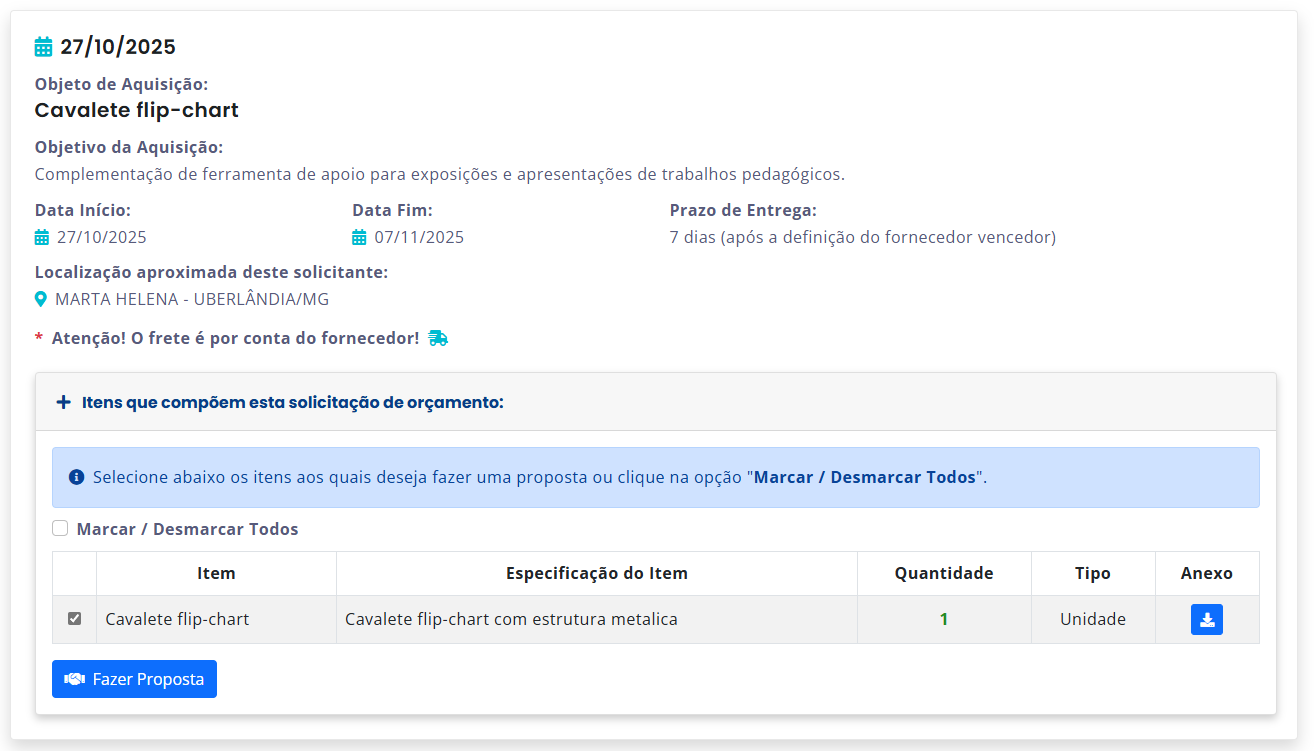
2 - Na página do CDL MenorPreço, estarão listadas todas as solicitações de orçamento que ainda encontram-se disponíveis para receber propostas. Ali você encontrará todas as informações detalhadas das solicitações, como a data limite para o recebimento de propostas, prazo de entrega, localização aproximada do solicitante (para auxiliar no cálculo do frete, se necessário), etc. Aparecerão listados também todos os diferentes itens que fazem parte da solicitação, com suas especificações, quantidade e acesso a um anexo contendo fotos do mesmo. Para fazer uma proposta, basta selecionar o(s) item(ns) que desejar e clicar no botão "Fazer Proposta".
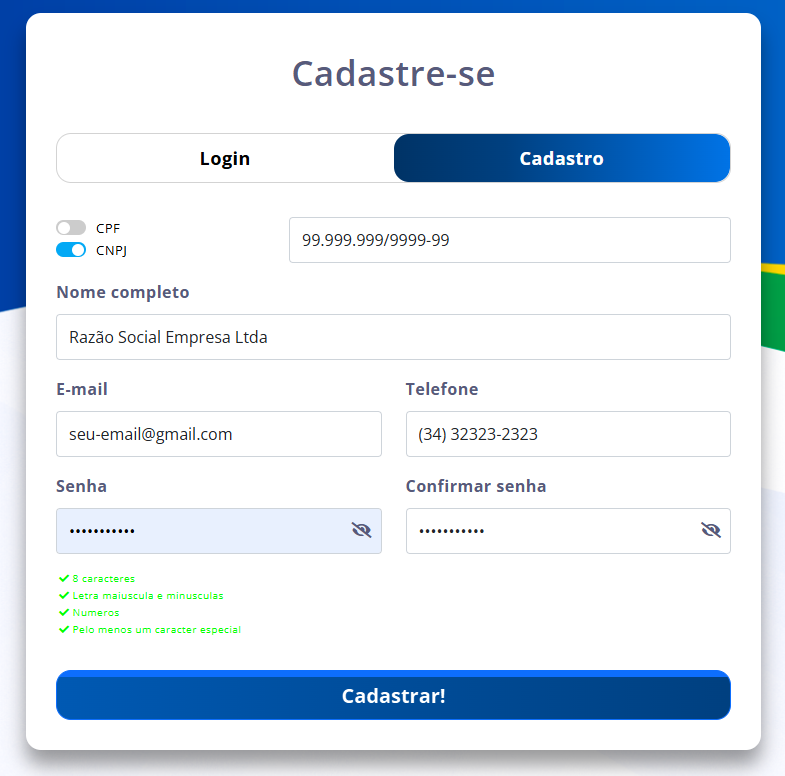
3 - Ao clicar no botão "Fazer Proposta", caso você não esteja logado na Loja CDL, será levado à tela de login, onde deverá preencher com seu e-mail e sua senha para fazer o acesso. Se você ainda não tiver um cadastro na Loja CDL, é muito simples: basta preencher com algumas informações (como CNPJ, razão social, e-mail, telefone e senha) e se cadastrar. Lembre-se, o CDL MenorPreço está disponível apenas para pessoas jurídicas!
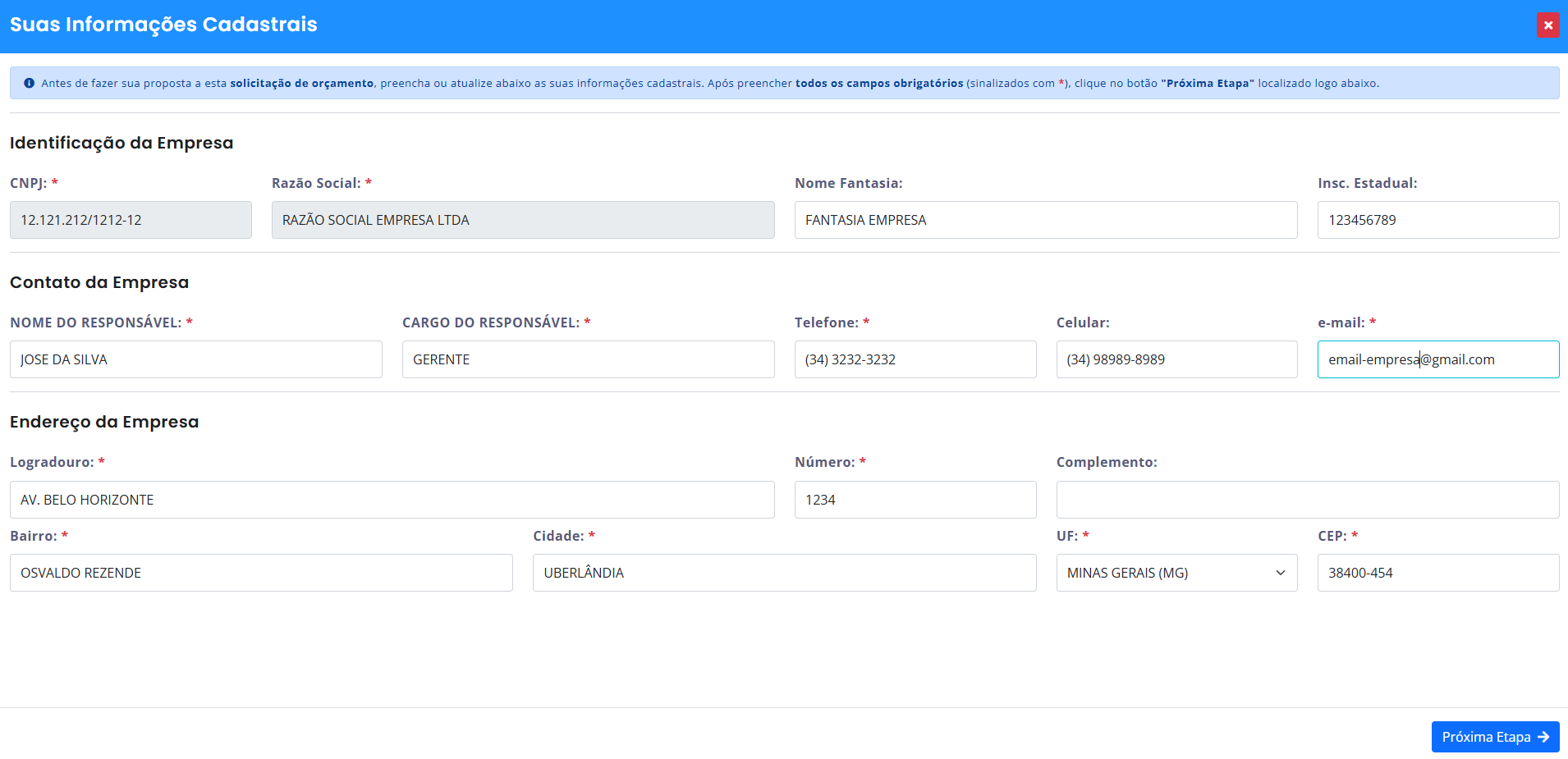
4 - Caso você já tenha uma conta e já esteja logado, uma tela se abrirá para que você informe/atualize as suas informações cadastrais, informações de contato e endereço. Os campos marcados com * são de preenchimento obrigatório. Após tudo preenchido, clique no botão "Próxima Etapa".
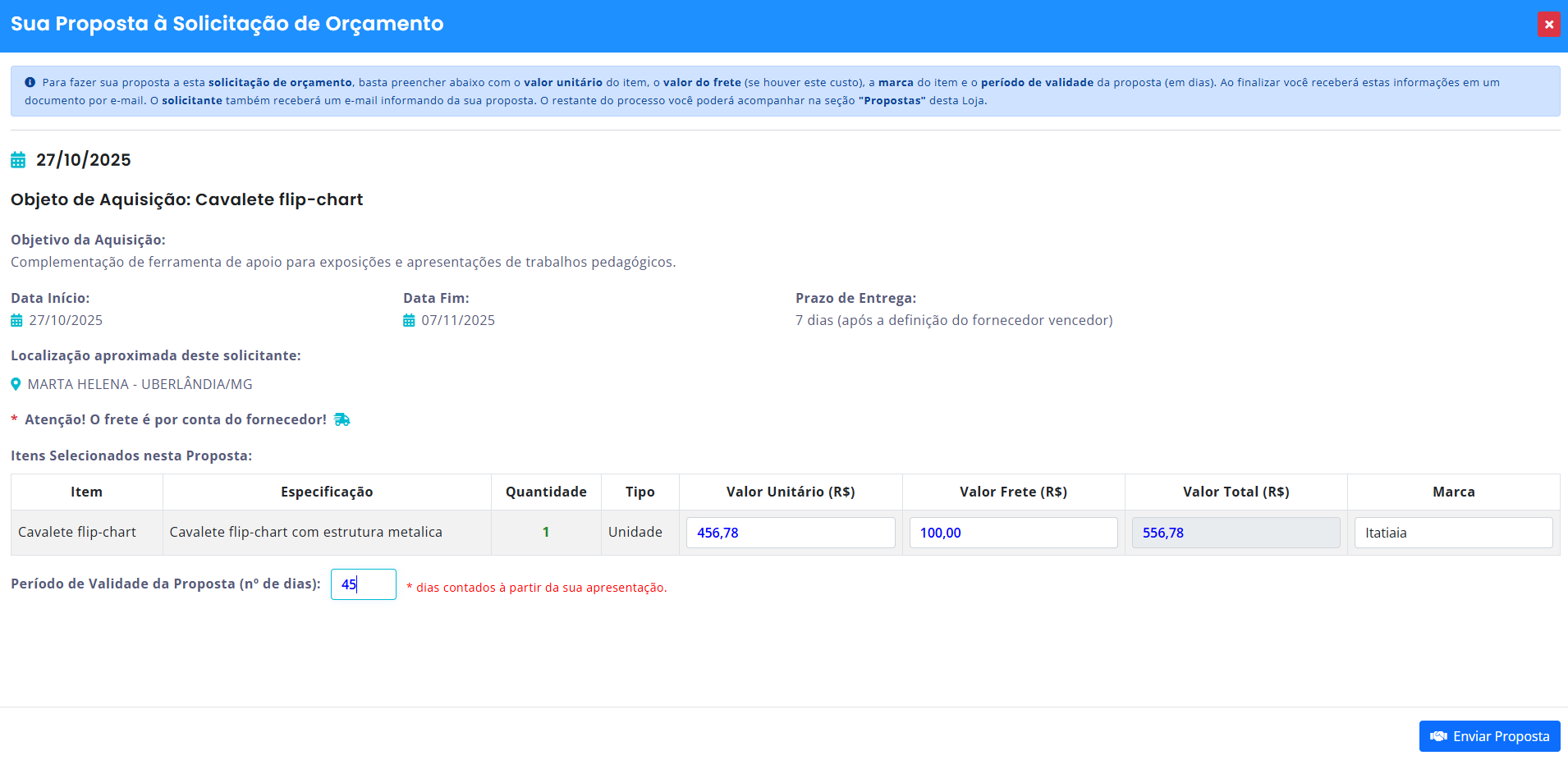
5 - Nesta etapa você deverá preencher com a sua proposta ao(s) item(ns) selecionado(s). Você deve especificar o valor unitário, o valor do frete (se for aplicável), a marca e o período de validade da proposta (número de dias). O valor total da proposta pelo item será calculado automaticamente. Com excessão do valor do frete, todos os demais campos são de preenchimento obrigatório! Após isso, basta clicar no botão "Enviar Proposta". Você receberá um em-mail com todas estas informações e o solicitante também.
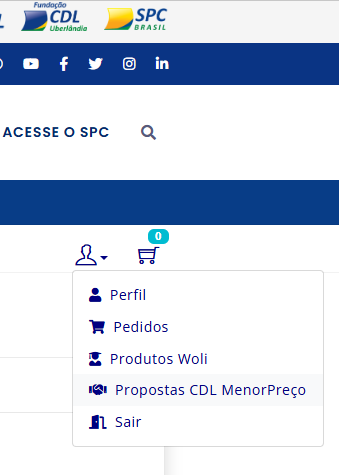
6 - Na próxima etapa, você deverá acessar a àrea onde ficam todas as propostas que você já fez. Basta acessar esta opção do menu do usuário (é necessário estar logado na Loja).
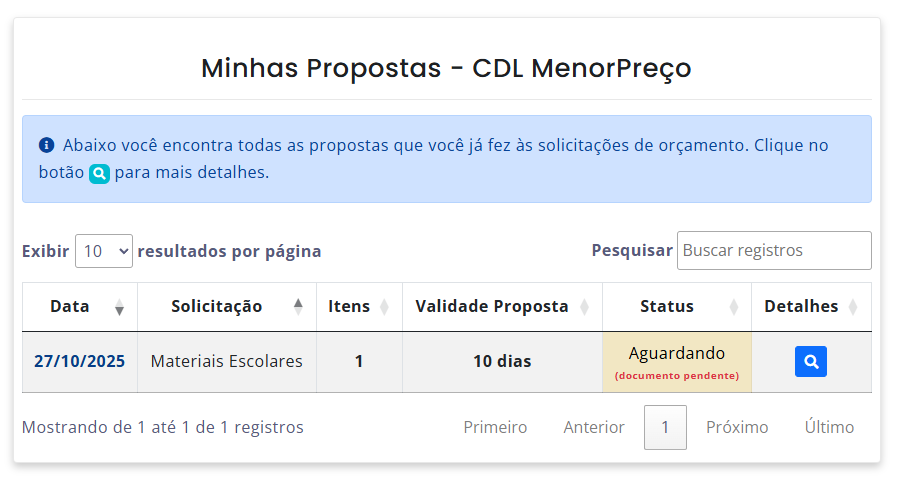
7 - Nesta página, ficam todas as solicitações que você já fez. Para ter acesso a todos os detalhes da sua proposta, clique no botão azul de detalhes.
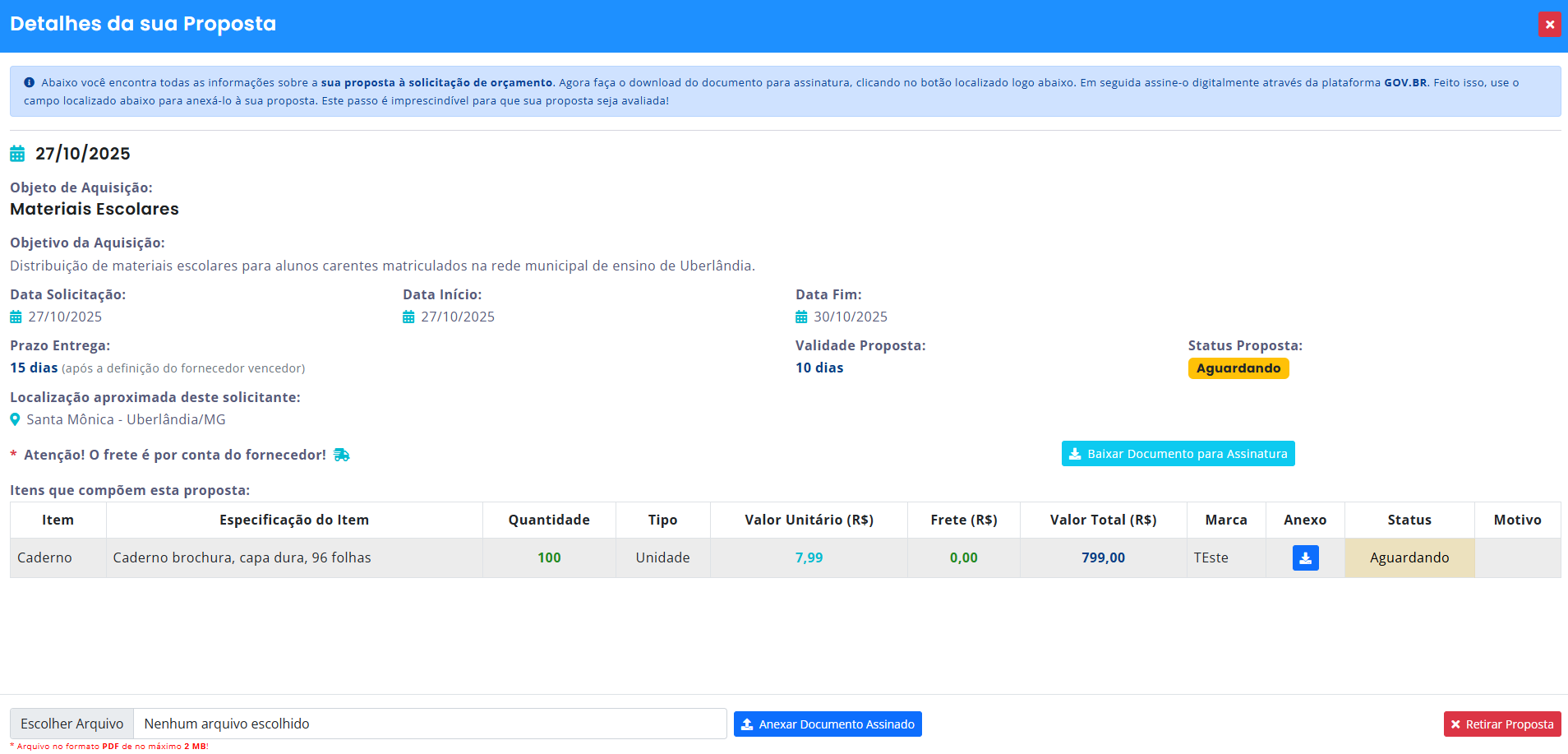
8 - Ao clicar no botão azul de detalhes, uma nova janela se abrirá, trazendo todos os detalhes sobre aquela sua proposta. Para que ela seja analisada pelo solicitante, é de extrema importância que você anexe a versão em PDF da mesma, assinada digitalmente na plataforma .GOV.BR. Para fazer isso, basta clicar no botão azul claro "Baixar Documento para Assinatura". Um arquivo no formato PDF será criado. Você então deverá assiná-lo digitalmente na plataforma .GOV.BR. Em seguida, basta clicar no campo localizado logo abaixo desta tela, selecionar o arquivo assinado e clicar no botão azul escuro "Anexar Documento Assinado".
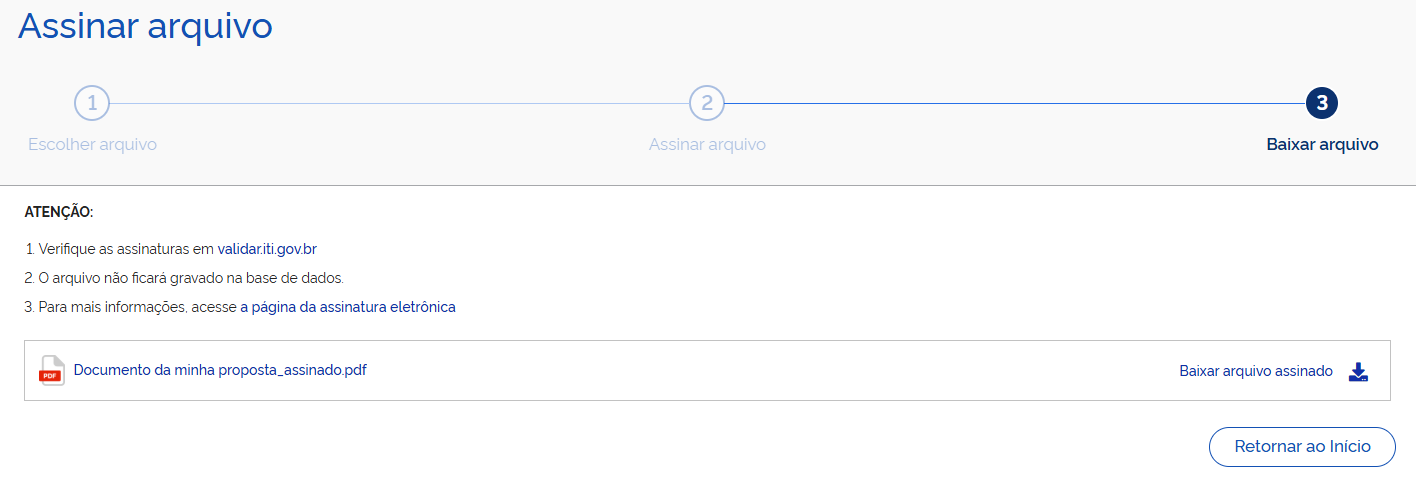
9 - Para assinar digitalmente a sua proposta na plataforma .GOV.BR, acesse:
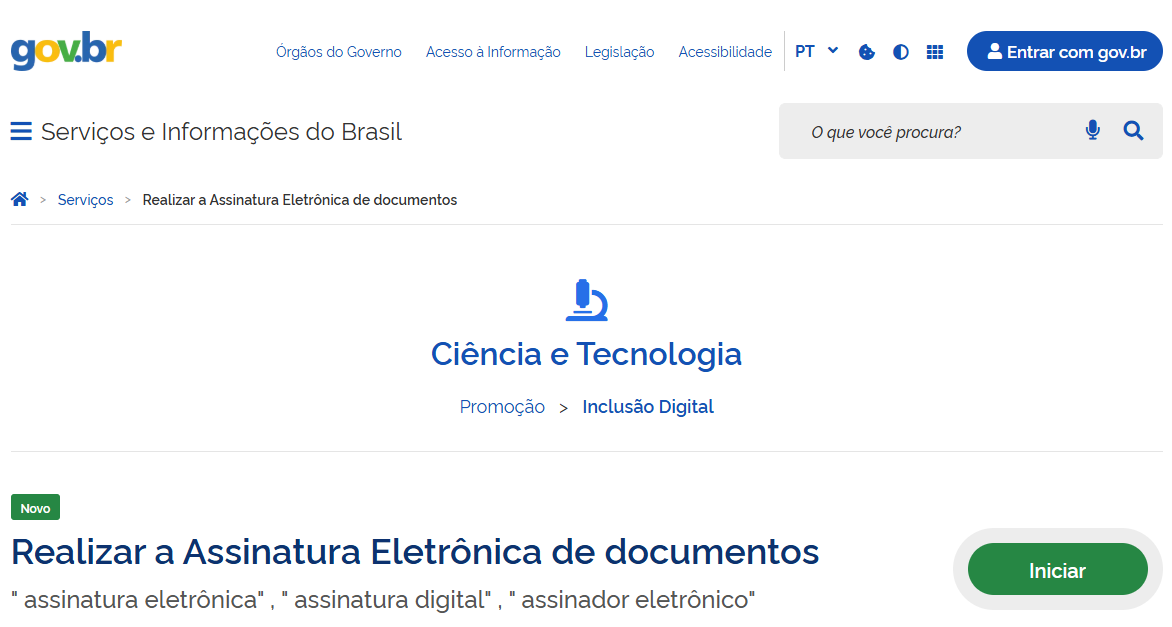
10 - Na tela que se abrir, clique no botão verde "Iniciar".
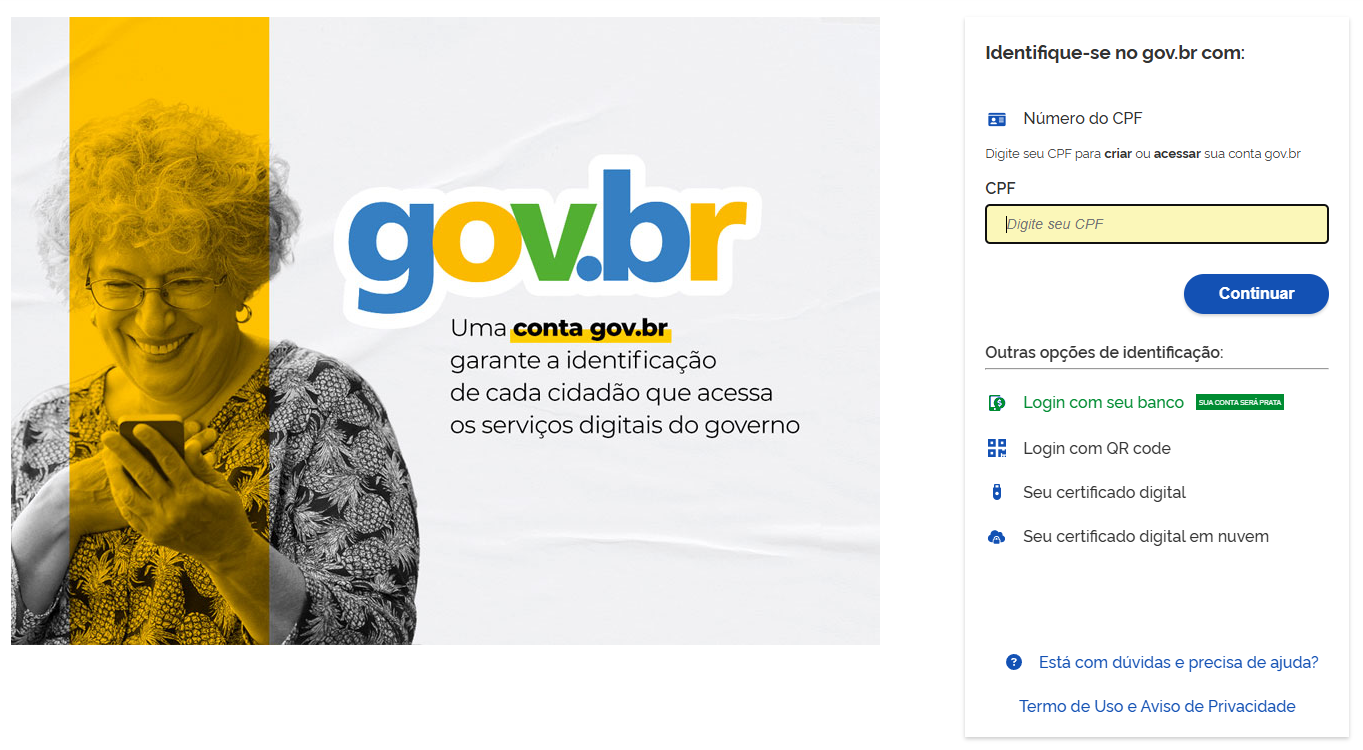
11 - Você será enviado a uma tela para fazer o login. Entre com seu CPF, clique em "Continuar" e em seguida entre com sua senha. Pode ser solicitado um código enviado para o aplicativo .GOV.BR instalado no celular do usuário, caso a autenticação em 2 etapas esteja ativada.
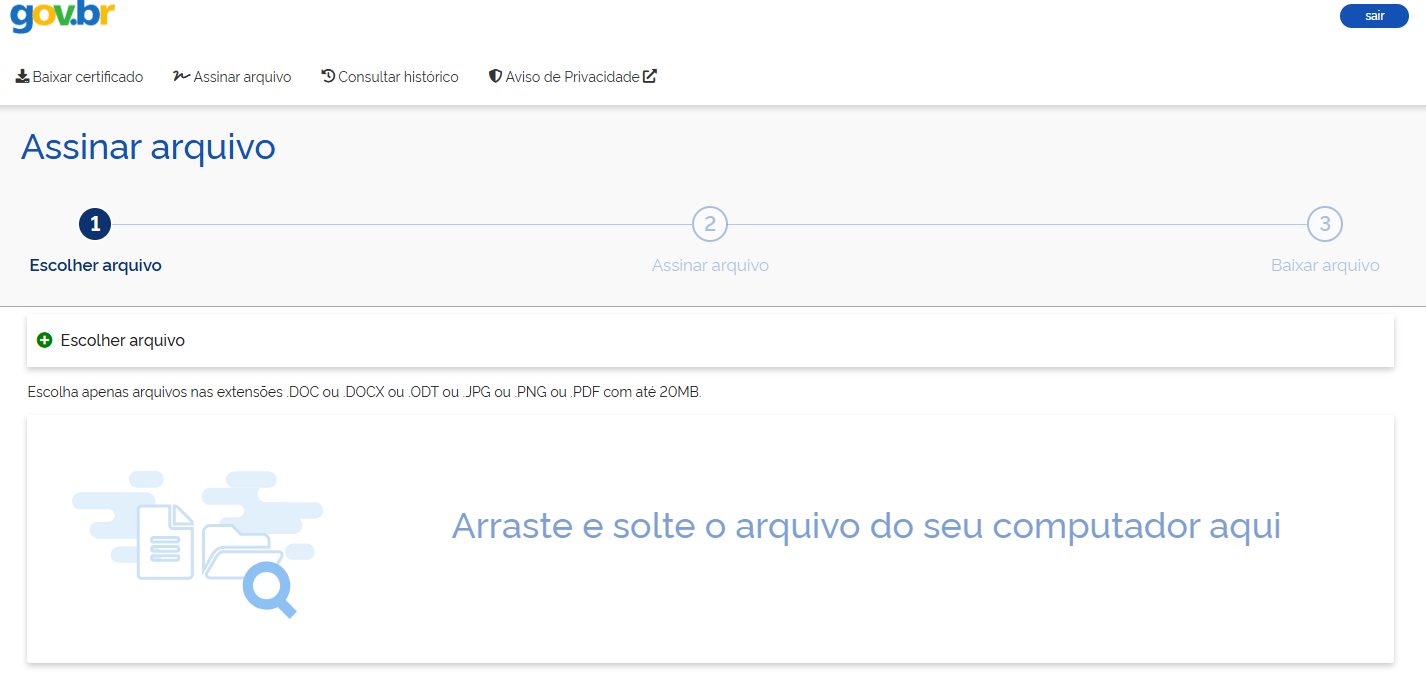
12 - Clique em "Escolher arquivo", selecione o arquivo da proposta, em formato .PDF, que foi gerado anteriormente no item 8 deste manual e envie para a plataforma.
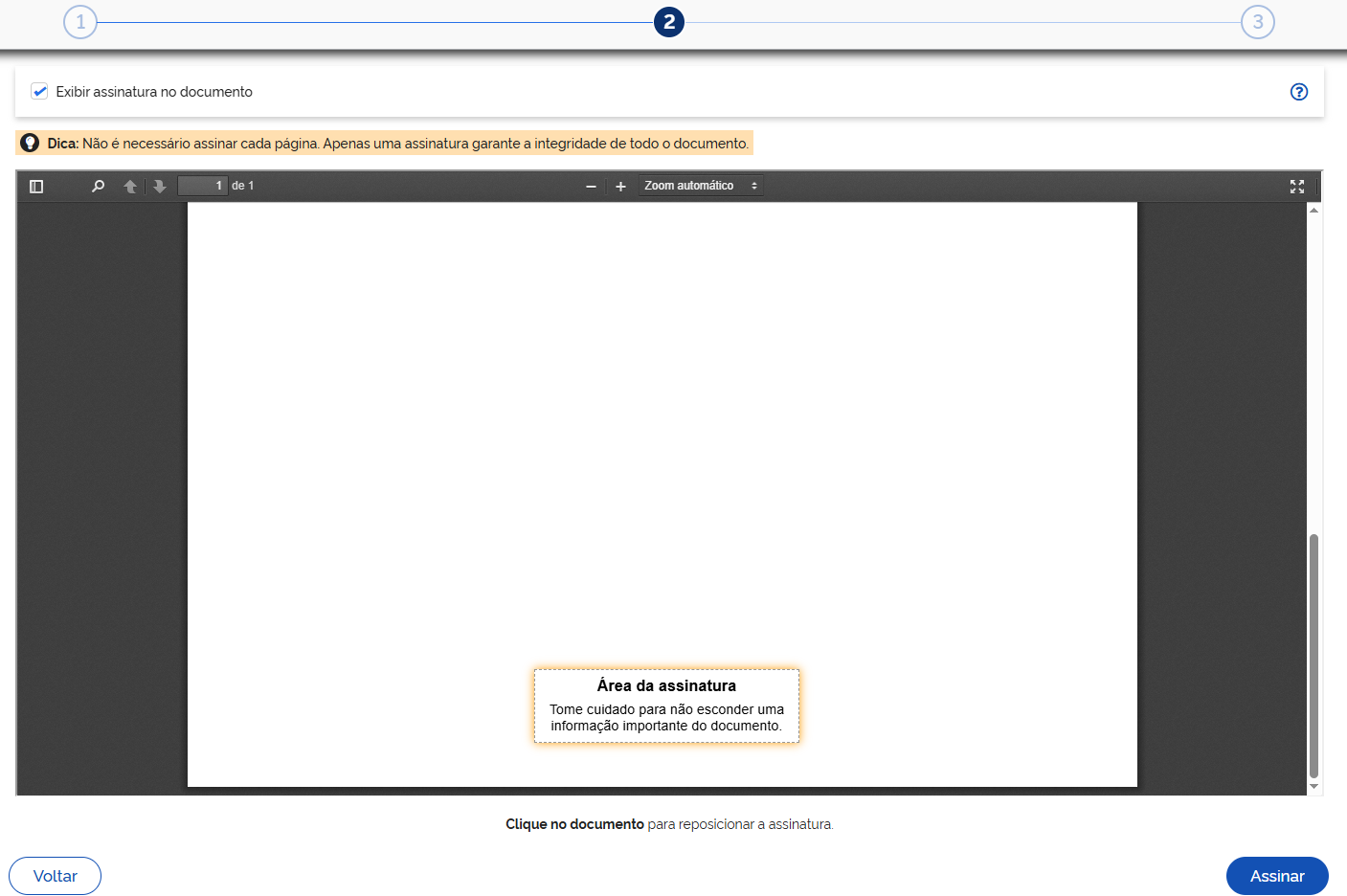
13 - Na próxima tela, posicione a assinatura digital sobre o documento, arrastando-a conforme necessário. Atente-se para não colocá-la em uma posição que encubra alguma informação relevante. Ao final, clique no botão azul "Assinar".
14 - Pronto! Faça o download do arquivo assinado digitalmente clicando em "Baixar arquivo assinado". Este arquivo deve ser anexado em sua proposta conforme item 8 deste manual.